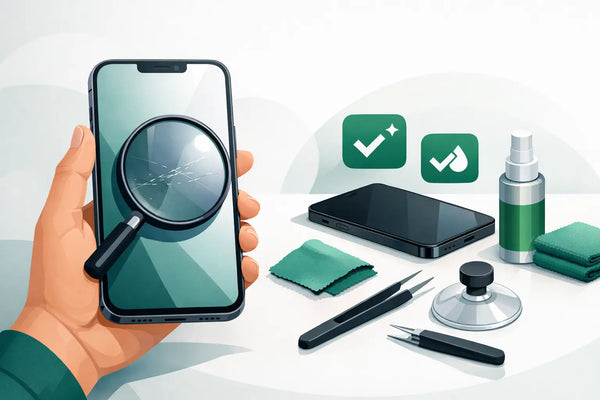
Un iPhone peut paraître impeccable au premier coup d'œil, alors qu'un petit problème d'écran ne se remarque qu'une fois que vous commencez à swiper, à taper du texte ou à regarder une vidéo. C'est pourquoi vérifier l'écran d'un iPhone est une étape judicieuse, aussi bien à la réception d'un appareil reconditionné que lorsque vous reprenez un iPhone à quelqu'un d'autre. Avec quelques tests ciblés, vous verrez rapidement si l'affichage réagit correctement et si son état correspond à ce que vous attendez.
Pour un iPhone reconditionné, de légères traces d'utilisation sur l'extérieur font parfois partie de l'état choisi. Cela ne signifie pas pour autant que l'écran présente un défaut de fonctionnement. Un écran avec une petite trace cosmétique peut parfaitement fonctionner techniquement. Les fissures, les taches noires, les images qui scintillent ou les zones qui ne répondent pas au toucher sont une autre affaire. Ces dernières méritent toujours une attention particulière.
Vérifier l'écran d'un iPhone avant de l'utiliser
Commencez par nettoyer l'écran avec un chiffon en microfibre doux et sec. Les traces de doigts et la poussière peuvent masquer de fines rayures ou, au contraire, ressembler à un dommage. Examinez ensuite l'écran à la lumière du jour et sous plusieurs angles. Réglez la luminosité au maximum et observez un fond blanc, par exemple dans les réglages ou dans une note vide.
Une image blanche uniforme rend les anomalies plus visibles. Faites attention aux décolorations jaunes, bleues ou roses, aux points sombres et aux lignes verticales. Vérifiez également si les bords de l'écran sont aussi lumineux que le centre. Un grain de poussière sous un protège-écran est bien sûr différent d'une tache sur l'écran lui-même. Si un protège-écran est installé, vous pouvez d'abord attribuer d'éventuelles rayures ou bulles d'air à celui-ci.
Affichez ensuite une image sombre sur l'écran. Sur un fond noir ou gris foncé, les points lumineux, les zones décolorées et les pixels anormalement brillants sont plus faciles à repérer. Ne testez pas cela uniquement dans une pièce très éclairée. Dans une lumière tamisée, vous remarquerez mieux les petites anomalies. Gardez à l'esprit que certaines technologies d'écran peuvent présenter une très légère différence de couleur lorsque vous regardez sous un angle. Ce n'est pas automatiquement un défaut, tant que l'image est uniforme vue de face et fonctionne normalement.
Contrôler les fissures, les rayures et les bords qui se décollent
Examinez les quatre coins ainsi que la transition entre l'écran et le boîtier. Une rayure superficielle n'est souvent visible que lorsque la lumière tombe dessus. Vous pouvez parfois sentir une rayure plus profonde très prudemment avec un ongle propre. N'appuyez pas fort sur l'écran. Cela ne permet pas de tester quoi que ce soit de manière fiable et vous risquez d'aggraver un dommage existant.
Faites particulièrement attention aux fissures en étoile, aux éclats sur les bords et aux endroits où le verre semble légèrement se soulever. Un écran qui n'est pas parfaitement ajusté au boîtier nécessite également une vérification. Un iPhone avec une fissure visible peut encore fonctionner, mais le risque de dommages supplémentaires dus à l'humidité, à la pression ou à la saleté est plus élevé. Pour un appareil proposé comme reconditionné, les traces d'utilisation visibles doivent toujours correspondre à l'état décrit.
Tester le tactile sur tout l'écran
Une image claire ne dit pas tout. L'écran tactile doit également réagir de manière fluide et précise partout. Ouvrez une application qui permet de dessiner ou créez une nouvelle note. Tracez lentement des lignes de gauche à droite, de haut en bas et en diagonale sur tout l'affichage. Passez consciemment le long des bords et dans les coins.
Si une ligne s'interrompt toujours au même endroit, une partie de la fonction tactile peut ne pas réagir là. L'écran réagit-il comme si vous tapiez quelque part alors que vous ne le touchez pas ? C'est ce qu'on appelle souvent le "ghost touch" (toucher fantôme). Dans ce cas, fermez d'abord l'application et redémarrez l'iPhone. Si le problème persiste, un examen approfondi est recommandé.
Tapez ensuite quelques phrases sur le clavier. Vérifiez que toutes les lettres réagissent, surtout celles sur les bords extérieurs. Alternez entre minuscules, chiffres et signes de ponctuation. Lors d'une utilisation normale, on remarque souvent plus vite les problèmes de tactile en tapant du texte qu'en appuyant brièvement sur une icône d'application.
Essayez également quelques gestes : balayez du bas vers le haut, ouvrez le centre de contrôle, faites défiler une longue page et agrandissez une photo avec deux doigts. Un bon écran suit ces mouvements sans saccades. Un léger ralentissement peut parfois être dû à une application ou à un stockage saturé. Si cela se produit systématiquement dans différentes applications, la cause pourrait provenir de l'écran ou du logiciel.
Regarder la luminosité et le rendu des couleurs
Réglez manuellement la luminosité de faible à élevée. La transition doit se faire en douceur, sans scintillement intense ni bandes sombres soudaines. Ouvrez ensuite une photo avec des couleurs variées ou lisez une vidéo. Les tons chair, le blanc et les zones sombres sont de bons points pour juger. L'image n'a pas besoin d'être exagérément lumineuse, mais doit paraître agréable et uniforme.
Certains iPhones adaptent automatiquement la température des couleurs ou la luminosité en fonction de la lumière ambiante. Par conséquent, l'écran peut sembler plus chaud ou plus froid lorsque vous changez de pièce. Si vous souhaitez comparer de la manière la plus objective possible, testez au même endroit et réglez la luminosité manuellement. Vérifiez également si des réglages de filtres de couleur ou d'affichage sombre sont activés. Ils peuvent modifier l'image sans qu'il y ait de problème avec l'écran.
Ne pas oublier les fonctions autour de l'écran
L'écran interagit avec des composants situés sur la face avant de l'iPhone. Passez donc un appel ou écoutez un message vocal, puis tenez le téléphone contre votre oreille. L'image doit s'éteindre lorsque l'iPhone détecte qu'il est près de votre visage. Lorsque vous l'éloignez, l'écran doit se rallumer. Cela en dit long sur le capteur situé près de l'écran.
Contrôlez également la caméra selfie. Ouvrez l'application appareil photo, passez à la caméra avant et vérifiez si l'image est nette. Si votre modèle dispose de cette fonction, testez le déverrouillage avec la reconnaissance faciale lors de l'installation normale et de l'utilisation. Si une fonction ne fonctionne pas, essayez d'abord un redémarrage et vérifiez qu'il n'y a pas de saleté devant la caméra ou les capteurs.
Parfois, une fonction d'écran est volontairement réglée différemment. Pensez à un affichage de texte plus grand, une luminosité différente ou des options d'accessibilité. Ce n'est pas un problème technique, mais cela peut donner l'impression que l'écran réagit bizarrement. Prenez donc une minute pour consulter les réglages avant de tirer des conclusions.
Qu'est-ce que cela signifie pour un iPhone reconditionné ?
Dans le cas du reconditionné, il s'agit de plus qu'un simple contrôle visuel rapide. Un appareil inspecté par des professionnels est testé sur ses fonctions importantes, notamment l'écran et la commande tactile. L'état cosmétique indique ensuite clairement combien de traces d'utilisation vous pouvez attendre sur l'extérieur. Ainsi, vous pouvez choisir entre un appareil plus économique avec des traces légères visibles ou un exemplaire qui semble plus soigné.
Cette distinction est appréciable, car vous n'avez pas à deviner sur la base d'une seule photo ou d'une description vague. Celui qui recherche principalement un appareil fiable pour l'école, le travail ou la famille a souvent plus besoin d'informations claires sur l'état, la batterie et la garantie qu'une apparence parfaite. Une petite rayure ne change rien à l'usage quotidien si l'image, le tactile et les autres fonctions fonctionnent bien.
Conservez l'emballage et vérifiez votre iPhone tranquillement chez vous dès réception. Testez l'écran avant de poser un protège-écran et avant d'effacer complètement votre ancien appareil. Prenez éventuellement des photos si vous constatez quelque chose qui ne correspond pas à l'état choisi. Cela aide à expliquer clairement ce que vous avez constaté lorsque vous contactez le service client.
Quand faut-il contacter le service client ?
Contactez-nous lorsque vous voyez des fissures manifestes qui n'étaient pas mentionnées, lorsqu'une partie de l'écran tactile ne réagit pas ou lorsque l'écran présente des lignes, des taches noires ou un scintillement persistant. Un écran qui se détache du boîtier n'est pas non plus un détail à ignorer. Décrivez le problème le plus concrètement possible : où cela se produit sur l'écran, dans quelle application et si un redémarrage change quelque chose.
Avec un vendeur de reconditionné fiable, vous n'avez pas besoin de résoudre une telle situation seul. La combinaison de 30 jours pour retourner le produit et de 24 mois de garantie offre la marge nécessaire pour bien évaluer un appareil et obtenir de l'aide si quelque chose ne va pas. C'est une différence essentielle par rapport à un achat d'occasion entre particuliers, où vous êtes souvent responsable vous-même d'un problème inattendu après le paiement.
Un test d'écran n'a pas besoin d'être un projet technique. Prenez cinq minutes pour la luminosité, l'image, le tactile et les fonctions de la face avant. Ensuite, vous pourrez configurer et utiliser votre iPhone en toute sérénité. Sur Refurbished.nu, des informations claires sur l'état accompagnent cette certitude : vous ne choisissez pas seulement un prix, mais surtout un appareil qui correspond à vos attentes.