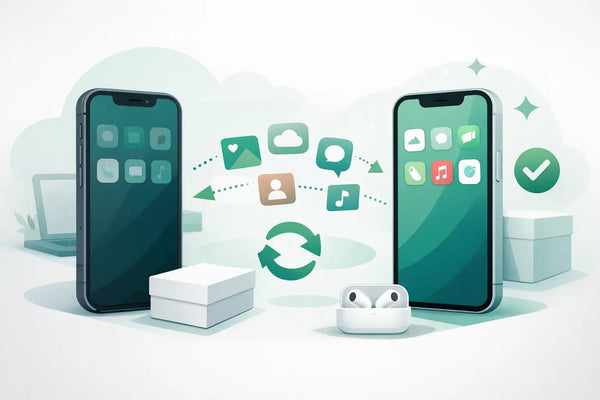
Votre nouvel appareil est arrivé, votre ancien iPhone est prêt et vous ne voulez qu'une chose : transférer vos données vers un iPhone reconditionné sans perdre vos photos, vos conversations ou vos applications importantes. Heureusement, ce n’est pas compliqué. Avec une bonne préparation, votre iPhone reconditionné est généralement prêt à l'emploi en un rien de temps, exactement comme vous en avez l'habitude.
La meilleure méthode dépend de votre ancien appareil, de votre connexion internet et de la quantité de données que vous souhaitez conserver. Pour la plupart des utilisateurs, le transfert direct est l'option la plus rapide. Une sauvegarde iCloud est utile si votre ancien iPhone ne fonctionne plus correctement ou si vous préférez procéder à l'installation plus tard.
Avant de transférer vos données vers un iPhone reconditionné
Prenez d'abord quelques minutes pour les bases. Placez les deux iPhone côte à côte, chargez-les de préférence et assurez-vous d'avoir une connexion Wi-Fi stable. Vérifiez également que vous connaissez le code d'accès de votre ancien iPhone ainsi que les identifiants de votre compte Apple. Vous en aurez besoin pendant l'installation.
Si possible, mettez d'abord votre ancien iPhone à jour vers la dernière version d'iOS disponible. Cela évite que certains réglages ou applications ne soient mal transférés. Faites également une sauvegarde à jour, même si vous choisissez le transfert direct. C'est votre filet de sécurité si le transfert devait être interrompu.
Faites particulièrement attention à l'espace de stockage disponible. Si votre ancien iPhone occupe par exemple 110 Go de photos, d'applications et de fichiers, votre iPhone reconditionné doit disposer d'un espace suffisant. Si le stockage est plus petit, vous pouvez supprimer au préalable les vidéos volumineuses, les téléchargements ou les applications inutiles. Les photos déjà entièrement stockées dans iCloud occupent souvent moins d'espace local lors de la première installation, mais vérifiez bien ce point.
Transférer directement les données vers un iPhone reconditionné
Vous avez encore votre ancien iPhone en main et il fonctionne normalement ? La fonction Démarrage rapide est généralement l'option la plus pratique. Elle permet de transférer directement une grande partie des données de l'ancien appareil vers le nouveau, y compris les réglages, les photos, les messages, les applications et l'écran d'accueil.
Allumez votre iPhone reconditionné et placez-le à côté de votre ancien iPhone. Une notification devrait normalement apparaître sur l'ancien appareil pour configurer le nouveau. Suivez les instructions à l'écran, scannez l'image animée avec l'appareil photo de votre ancien iPhone et saisissez le code d'accès lorsque cela vous est demandé.
Choisissez ensuite de transférer depuis votre ancien iPhone. Laissez les deux appareils proches l'un de l'autre et maintenez-les branchés sur secteur si possible. La durée nécessaire varie. Avec peu de données, cela peut aller très vite, mais une bibliothèque de photos volumineuse, beaucoup d'applications ou une connexion Wi-Fi lente peuvent considérablement prolonger le transfert.
Évitez d'utiliser les iPhone pendant ce processus. Un appel manqué ou une courte interruption n'est pas toujours un problème, mais passer d'un écran à l'autre peut causer des ralentissements. Attendez que le nouvel appareil indique que l'installation est terminée. Certaines applications et photos peuvent continuer à se télécharger en arrière-plan par la suite.
Qu'est-ce qui est généralement transféré automatiquement ?
Lors d'un transfert direct, la majeure partie de votre usage quotidien est reprise : contacts, calendriers, photos, messages, réglages, réseaux Wi-Fi, une grande partie des données d'applications et la disposition de votre écran d'accueil. Cela rend la transition familière, même si vous passez d'un ancien modèle à un modèle reconditionné plus récent.
Il existe toutefois des exceptions. Les applications bancaires, les applications d'authentification et certaines applications professionnelles demandent souvent une nouvelle confirmation. Il s'agit d'une mesure de sécurité. Assurez-vous donc de savoir comment vous reconnecter et d'avoir les codes de récupération éventuels à disposition avant d'effacer votre ancien appareil.
Transfert via une sauvegarde iCloud
Une sauvegarde iCloud est une bonne alternative si votre ancien iPhone ne reste pas disponible assez longtemps, a un écran endommagé ou si vous souhaitez finaliser la transition à un autre moment. Sur votre ancien iPhone, allez dans Réglages, appuyez sur votre nom, puis sur iCloud et ensuite sur Sauvegarde iCloud. Choisissez Sauvegarder maintenant et attendez que l'opération se termine.
Vérifiez la date et l'heure de la dernière sauvegarde. Si vous prenez des photos, envoyez des messages ou modifiez des contacts juste avant le transfert, vous voudrez que ces données soient également incluses dans la copie la plus récente.
Pendant l'installation de votre iPhone reconditionné, choisissez de restaurer à partir d'une sauvegarde iCloud. Connectez-vous avec le même compte Apple et sélectionnez la copie la plus récente. Vos réglages de base seront restaurés en premier, puis les applications, photos et autres contenus seront chargés via Wi-Fi.
Cette méthode est pratique, mais demande parfois un peu plus de patience. Votre nouvel iPhone est souvent déjà utilisable pendant le téléchargement des données. Vous ne voyez pas immédiatement toutes vos photos ou applications ? Laissez du temps à l'appareil, maintenez le Wi-Fi activé et branchez-le de préférence sur le chargeur.
WhatsApp, eSIM et applications bancaires : points d'attention
Pour beaucoup de gens, WhatsApp est l'élément le plus important du transfert. Vérifiez dans WhatsApp sur votre ancien iPhone si une sauvegarde récente des discussions a été effectuée. Ouvrez les Réglages dans WhatsApp, choisissez Discussions, puis Sauvegarde. Faites une nouvelle sauvegarde juste avant le transfert si vous voulez être sûr que les dernières conversations soient incluses.
Installez ensuite WhatsApp sur votre iPhone reconditionné avec le même numéro de téléphone. Pendant l'installation, vous aurez la possibilité de restaurer votre historique de discussions. Ne sautez pas cette étape par erreur. Sans sauvegarde disponible, les anciennes conversations WhatsApp ne sont généralement pas récupérables.
Si vous utilisez une carte SIM physique, vous pouvez la transférer vers votre nouvel appareil après le transfert. Avec une eSIM, le processus est différent. Parfois, vous pouvez transférer l'eSIM pendant l'installation, mais cela varie selon l'opérateur et le forfait. Si cela ne fonctionne pas automatiquement, contactez votre opérateur ou suivez les instructions dans l'espace client de l'opérateur. Ne supprimez pas votre eSIM de l'ancien appareil avant que votre connexion sur le nouveau ne fonctionne.
Les applications bancaires et les applications d'authentification à deux facteurs méritent également votre attention. Vous devez souvent les réactiver avec un code SMS, une vérification d'identité ou une confirmation sur votre ancien appareil. Faites-le avant d'effacer votre ancien iPhone. Conservez les codes de récupération des applications d'authentification dans un endroit sûr, et pas uniquement dans une application sur votre ancien téléphone.
Vérifiez votre nouvel iPhone avant d'effacer l'ancien
Un iPhone reconditionné est contrôlé professionnellement, mais vos propres données et comptes nécessitent toujours une vérification finale personnelle. Parcourez donc tranquillement votre nouvel appareil. Appelez quelqu'un, envoyez un message, ouvrez vos photos et vérifiez si vos applications principales fonctionnent.
Vérifiez également vos contacts, votre calendrier, vos notes et vos récentes conversations WhatsApp. Connectez-vous à votre application bancaire, votre messagerie et vos éventuelles applications professionnelles. Vérifiez si votre couverture mobile et votre accès internet via Wi-Fi et données mobiles fonctionnent correctement. Ce n'est qu'une fois que tout est en ordre qu'il est judicieux d'effacer votre ancien iPhone.
Sur votre ancien appareil, allez dans Réglages, Général, Transférer ou réinitialiser l'iPhone, puis choisissez Effacer contenu et réglages. Cela supprimera les données personnelles de l'ancien appareil. Vous avez encore des doutes concernant une application, un album photo ou une eSIM ? Attendez encore un peu. Il n'y a aucun inconvénient à passer quelques jours de vérification supplémentaire.
Le transfert est bloqué ? Essayez ceci d'abord
Si le transfert reste bloqué ou si votre nouvel iPhone n'est pas trouvé, vérifiez d'abord si le Bluetooth et le Wi-Fi sont activés sur les deux appareils. Rapprochez les appareils, branchez-les sur le chargeur et redémarrez-les. Essayez ensuite l'installation à nouveau.
Si le transfert direct ne fonctionne pas correctement, la restauration via une sauvegarde iCloud est souvent une issue pratique. Si vous avez peu d'espace de stockage iCloud, vous pouvez également effectuer une sauvegarde sur un ordinateur via le Finder sur Mac ou via le logiciel disponible sur Windows. Choisissez la méthode qui convient à votre situation, pas nécessairement la plus rapide sur le papier.
Un iPhone reconditionné ne devrait pas signifier une transition complexe. Prenez le temps pour une sauvegarde récente, vérifiez vos applications importantes et n'effacez votre ancien appareil que lorsque tout fonctionne. Vous commencerez ainsi avec votre nouvel iPhone exactement là où vous vous étiez arrêté - avec vos propres photos, contacts et réglages simplement à portée de main.