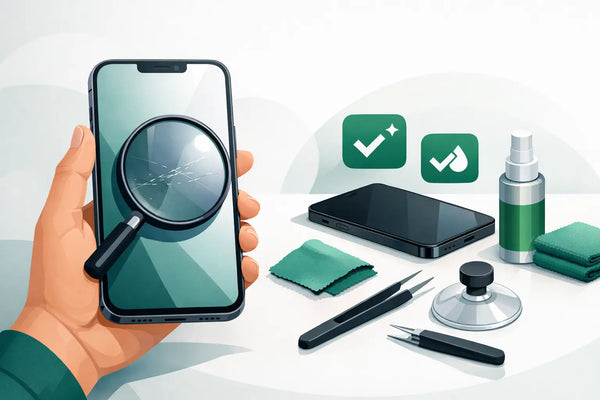
Een iPhone kan er op het eerste gezicht netjes uitzien, terwijl een klein schermprobleem pas opvalt zodra je gaat swipen, typen of een video bekijkt. Daarom is een iPhone scherm controleren een slimme stap, zowel bij ontvangst van een refurbished toestel als wanneer je een iPhone van iemand anders overneemt. Met een paar gerichte tests zie je snel of het display helder reageert en of de conditie past bij wat je verwacht.
Bij een refurbished iPhone hoort lichte gebruikssporen aan de buitenkant soms bij de gekozen conditie. Dat hoeft niets te zeggen over de werking van het scherm. Een display met een klein cosmetisch spoor kan technisch prima functioneren. Barsten, zwarte vlekken, flikkerend beeld of plekken waar de aanraking niet reageert zijn iets anders. Die verdienen altijd extra aandacht.
iPhone scherm controleren voordat je hem gebruikt
Begin met het scherm schoonmaken met een zachte, droge microvezeldoek. Vingerafdrukken en stof kunnen fijne krasjes verbergen of juist op een beschadiging lijken. Bekijk het scherm daarna bij goed daglicht en vanuit meerdere hoeken. Zet de helderheid hoog en kijk naar een wit vlak, bijvoorbeeld in de instellingen of in een lege notitie.
Een egaal wit beeld maakt afwijkingen beter zichtbaar. Let op gele, blauwe of roze verkleuringen, donkere stippen en verticale lijnen. Kijk ook of de randen van het scherm even helder zijn als het midden. Een enkele stofkorrel onder een screenprotector is natuurlijk iets anders dan een vlek in het display zelf. Is er een screenprotector aangebracht, dan kun je eventuele krasjes of luchtbelletjes eerst daaraan toeschrijven.
Zet vervolgens een donker beeld op het scherm. Bij een zwart of donkergrijs vlak vallen lichtpuntjes, verbleekte delen en ongewoon felle pixels sneller op. Test dit niet alleen in een fel verlichte kamer. In gedimd licht zie je kleine afwijkingen beter. Houd er wel rekening mee dat sommige schermtechnieken een heel lichte kleurverschil kunnen laten zien wanneer je schuin kijkt. Dat is niet automatisch een defect, zolang het beeld recht van voren egaal is en normaal functioneert.
Controleer barsten, krassen en loszittende randen
Ga met je blik langs de vier hoeken en de overgang tussen scherm en behuizing. Een oppervlakkig krasje is vaak alleen zichtbaar als het licht erop valt. Een diepere kras voel je soms heel voorzichtig met een schone vingernagel. Druk niet hard op het scherm. Daarmee test je niets betrouwbaars en je kunt bestaande schade verergeren.
Let vooral op stervormige barsten, splinters bij de rand en plekken waar het glas iets omhoog lijkt te komen. Ook een scherm dat niet overal netjes aansluit op de behuizing vraagt om controle. Een iPhone met een zichtbare barst kan nog werken, maar de kans op verdere schade door vocht, druk of vuil is groter. Bij een toestel dat als refurbished wordt aangeboden, moeten de zichtbare gebruikssporen altijd passen bij de omschreven conditie.
Test de touch op het hele scherm
Een helder beeld zegt nog niet alles. Het touchscreen moet ook overal vlot en nauwkeurig reageren. Open een app waarin je kunt tekenen of maak een nieuwe notitie. Trek langzaam lijnen van links naar rechts, van boven naar beneden en diagonaal over het hele display. Ga bewust langs de randen en hoeken.
Onderbreekt een lijn steeds op dezelfde plek, dan kan daar een deel van de touchfunctie niet reageren. Reageert het scherm alsof je ergens tikt terwijl je het niet aanraakt? Dat wordt vaak ghost touch genoemd. Sluit in dat geval eerst de app af en herstart de iPhone. Blijft het probleem bestaan, dan is verder onderzoek verstandig.
Typ daarna een paar zinnen op het toetsenbord. Controleer of alle letters reageren, vooral die aan de buitenste randen. Wissel tussen kleine letters, cijfers en leestekens. Bij normaal gebruik merk je problemen met touch vaak sneller tijdens typen dan bij een korte tik op een app-icoon.
Probeer ook een paar gebaren: veeg van onderen omhoog, open het bedieningspaneel, scroll door een lange pagina en vergroot een foto met twee vingers. Een goed scherm volgt deze bewegingen zonder haperen. Een enkele kleine vertraging kan ook door een app of een volle opslag komen. Treedt het consequent op in verschillende apps, dan ligt de oorzaak mogelijk bij het scherm of de software.
Kijk naar helderheid en kleurweergave
Pas de helderheid handmatig aan van laag naar hoog. De overgang hoort rustig te verlopen, zonder heftige flikkering of plotselinge donkere banen. Open vervolgens een foto met verschillende kleuren of speel een video af. Huidtinten, wit en donkere delen zijn goede punten om te beoordelen. Het beeld hoeft niet overdreven fel te zijn, maar moet wel prettig en gelijkmatig ogen.
Sommige iPhones passen de kleurtemperatuur of helderheid automatisch aan op basis van het omgevingslicht. Daardoor kan het scherm warmer of koeler lijken wanneer je van kamer wisselt. Wil je zo objectief mogelijk vergelijken, test dan op dezelfde plek en pas de helderheid handmatig aan. Kijk ook of instellingen voor kleurfilters of donkerdere weergave aanstaan. Die kunnen het beeld veranderen zonder dat er iets mis is met het display.
Vergeet de functies rond het scherm niet
Het scherm werkt samen met onderdelen aan de voorzijde van de iPhone. Bel daarom iemand of speel een gesproken bericht af en houd de telefoon daarna bij je oor. Het beeld hoort uit te gaan wanneer de iPhone merkt dat hij dichtbij je gezicht is. Haal je hem weer weg, dan moet het scherm opnieuw reageren. Dit zegt iets over de sensor bij het scherm.
Controleer ook de selfiecamera. Open de camera-app, schakel naar de camera aan de voorkant en bekijk of het beeld scherp is. Test, als jouw model die functie heeft, het ontgrendelen met gezichtsherkenning tijdens de normale installatie en het gebruik. Werkt een functie niet, probeer dan eerst een herstart en kijk of er geen vuil voor de camera of sensoren zit.
Soms staat een schermfunctie bewust anders ingesteld. Denk aan een grotere tekstweergave, een afwijkende helderheid of toegankelijkheidsopties. Dat is geen technisch probleem, maar kan wel de indruk wekken dat een scherm vreemd reageert. Neem daarom een minuut om de instellingen te bekijken voordat je conclusies trekt.
Wat betekent dit bij een refurbished iPhone?
Bij refurbished gaat het om meer dan een snelle visuele controle. Een professioneel nagekeken toestel wordt getest op de belangrijke functies, waaronder het scherm en de touchbediening. De cosmetische conditie maakt vervolgens duidelijk hoeveel gebruikssporen je aan de buitenkant kunt verwachten. Zo kun je kiezen tussen een voordeliger toestel met zichtbare lichte sporen of een exemplaar dat er netter uitziet.
Dat onderscheid is prettig, omdat je niet hoeft te gokken op basis van een enkele foto of een vage omschrijving. Wie vooral een betrouwbaar toestel voor school, werk of het gezin zoekt, heeft vaak meer aan duidelijke informatie over conditie, batterij en garantie dan aan een perfecte buitenkant. Een klein krasje verandert niets aan het dagelijks gebruik wanneer beeld, touch en andere functies goed werken.
Bewaar de verpakking en controleer je iPhone direct na ontvangst rustig thuis. Test het scherm voordat je een screenprotector plaatst en voordat je oude toestel volledig wist. Maak eventueel foto's als je iets ziet dat niet overeenkomt met de gekozen conditie. Dat helpt om helder uit te leggen wat je hebt geconstateerd als je contact opneemt met de klantenservice.
Wanneer neem je contact op?
Neem contact op wanneer je duidelijke barsten ziet die niet waren vermeld, wanneer een deel van het touchscreen niet reageert of wanneer het scherm lijnen, zwarte plekken of aanhoudende flikkering vertoont. Ook een scherm dat loskomt van de behuizing is geen detail om af te wachten. Beschrijf het probleem zo concreet mogelijk: waar op het scherm het gebeurt, in welke app en of een herstart verschil maakt.
Bij een betrouwbare refurbished aanbieder hoef je zo'n situatie niet alleen op te lossen. De combinatie van 30 dagen retour en 24 maanden garantie geeft ruimte om een toestel goed te beoordelen en hulp te krijgen wanneer er iets niet klopt. Dat is een wezenlijk verschil met een particuliere tweedehands aankoop, waarbij je na betaling vaak zelf verantwoordelijk bent voor een onverwacht probleem.
Een schermtest hoeft geen technisch project te zijn. Neem vijf minuten voor helderheid, beeld, touch en de functies aan de voorkant. Daarna kun je je iPhone met een gerust gevoel instellen en gebruiken. Bij Refurbished.nu staat duidelijke conditie-informatie naast die zekerheid: je kiest niet alleen een prijs, maar vooral een toestel dat bij jouw verwachtingen past.