Je nieuwe toestel is binnen, je oude iPhone ligt klaar en je wilt vooral één ding: gegevens overzetten naar refurbished iPhone zonder foto’s, gesprekken of belangrijke apps kwijt te raken. Gelukkig hoeft dat niet ingewikkeld te zijn. Met een goede voorbereiding staat je refurbished iPhone meestal binnen korte tijd klaar zoals je gewend bent.
De beste methode hangt af van je oude toestel, je internetverbinding en de hoeveelheid gegevens die je bewaart. Voor de meeste mensen is rechtstreeks overzetten de snelste keuze. Een reservekopie in iCloud is handig als je oude iPhone niet meer goed werkt of als je de installatie liever op een later moment doet.
Voor je gegevens overzet naar een refurbished iPhone
Neem eerst een paar minuten voor de basis. Leg beide iPhones naast elkaar, laad ze bij voorkeur op en zorg voor een stabiele wifi-verbinding. Controleer ook of je de toegangscode van je oude iPhone en de inloggegevens van je Apple-account kent. Die heb je tijdens de installatie nodig.
Werk je oude iPhone indien mogelijk eerst bij naar de nieuwste beschikbare iOS-versie. Dat voorkomt dat sommige instellingen of apps niet goed worden meegenomen. Maak daarnaast altijd een actuele reservekopie, ook wanneer je kiest voor rechtstreeks overzetten. Dit is je vangnet als de overdracht wordt onderbroken.
Let vooral op de beschikbare opslagruimte. Heeft je oude iPhone bijvoorbeeld 110 GB aan foto’s, apps en bestanden in gebruik, dan moet je refurbished iPhone voldoende ruimte hebben. Is de opslag kleiner, dan kun je vooraf grote video’s, downloads of apps opruimen. Foto’s die al volledig in iCloud staan, nemen tijdens de eerste installatie vaak minder lokale ruimte in, maar controleer dit wel goed.
Rechtstreeks gegevens overzetten naar refurbished iPhone
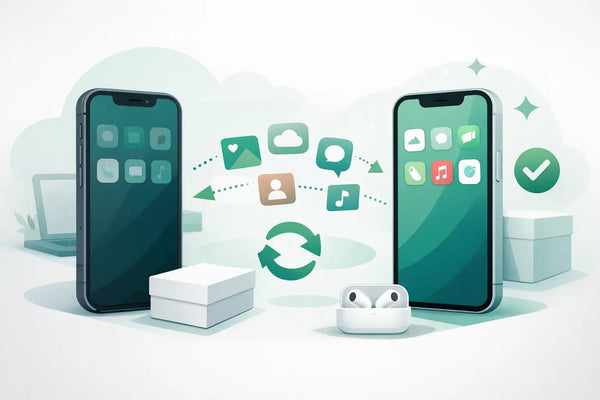
Heb je je oude iPhone nog in handen en werkt deze normaal? Dan is de functie Snelle start meestal de prettigste optie. Je zet daarmee veel gegevens direct van het oude toestel naar het nieuwe over, waaronder instellingen, foto’s, berichten, apps en het beginscherm.
Zet je refurbished iPhone aan en leg hem naast je oude iPhone. Op het oude toestel verschijnt normaal gesproken een melding om het nieuwe toestel in te stellen. Volg de aanwijzingen op het scherm, scan de bewegende afbeelding met de camera van je oude iPhone en voer de toegangscode in wanneer daarom wordt gevraagd.
Daarna kies je voor het overzetten vanaf je oude iPhone. Laat beide toestellen dicht bij elkaar liggen en houd ze aan de stroom als dat kan. De benodigde tijd verschilt. Bij weinig gegevens kan het snel gaan, maar een grote fotobibliotheek, veel apps of een minder snelle wifi-verbinding kan de overdracht flink verlengen.
Gebruik de iPhones tijdens dit proces liever niet. Een gemiste oproep of een korte onderbreking is niet altijd een probleem, maar wisselen tussen schermen kan vertraging veroorzaken. Wacht tot het nieuwe toestel aangeeft dat de installatie is afgerond. Sommige apps en foto’s kunnen daarna nog op de achtergrond verder downloaden.
Wat komt meestal automatisch mee?
Bij een rechtstreekse overdracht wordt het grootste deel van je dagelijkse gebruik overgenomen: contacten, agenda’s, foto’s, berichten, instellingen, wifi-netwerken, veel appgegevens en de indeling van je beginscherm. Dat maakt de overstap vertrouwd, ook als je van een ouder model naar een recenter refurbished model gaat.
Toch zijn er uitzonderingen. Bankapps, authenticatie-apps en sommige zakelijke apps vragen vaak opnieuw om een bevestiging. Dat is een beveiligingsmaatregel. Zorg daarom dat je weet hoe je opnieuw inlogt en dat je eventuele herstelcodes beschikbaar hebt voordat je het oude toestel wist.
Overzetten via iCloud-reservekopie
Een iCloud-reservekopie is een goed alternatief als je oude iPhone niet lang genoeg beschikbaar blijft, een beschadigd scherm heeft of als je de overstap op een ander moment wilt afmaken. Op je oude iPhone ga je naar Instellingen, tik je op je naam, vervolgens op iCloud en daarna op iCloud-reservekopie. Kies voor Maak nu reservekopie en wacht tot deze is afgerond.
Controleer de datum en tijd van de laatste reservekopie. Maak je vlak voor de overstap nog foto’s, verstuur je berichten of wijzig je contacten, dan wil je dat die gegevens ook in de meest recente kopie staan.
Tijdens de installatie van je refurbished iPhone kies je voor herstel vanaf iCloud-reservekopie. Log in met hetzelfde Apple-account en selecteer de nieuwste kopie. Je basisinstellingen komen eerst terug, waarna apps, foto’s en andere inhoud verder worden geladen via wifi.
Deze methode is handig, maar vraagt soms wat meer geduld. Je nieuwe iPhone is vaak al te gebruiken terwijl gegevens nog worden gedownload. Zie je niet meteen al je foto’s of apps? Geef het toestel tijd, laat wifi ingeschakeld en sluit het bij voorkeur aan op de oplader.
WhatsApp, eSIM en bankapps: hier moet je extra op letten
WhatsApp is voor veel mensen het belangrijkste onderdeel van de overstap. Controleer op je oude iPhone in WhatsApp of er een recente chatreservekopie is gemaakt. Open Instellingen in WhatsApp, kies Chats en vervolgens Reservekopie. Maak vlak voor de overstap nog een nieuwe kopie als je zeker wilt weten dat de laatste gesprekken worden meegenomen.
Installeer WhatsApp daarna op je refurbished iPhone met hetzelfde telefoonnummer. Tijdens de installatie krijg je de mogelijkheid om je chatgeschiedenis terug te zetten. Sla deze stap niet per ongeluk over. Zonder beschikbare reservekopie zijn oude WhatsApp-gesprekken meestal niet terug te halen.
Gebruik je een fysieke simkaart, dan kun je die na de overdracht overzetten naar je nieuwe toestel. Bij een eSIM verloopt dit anders. Soms kun je de eSIM tijdens de installatie overdragen, maar dat verschilt per provider en abonnement. Lukt het niet automatisch, neem dan contact op met je provider of gebruik de instructies in de provideromgeving. Verwijder je eSIM niet van het oude toestel voordat je nieuwe verbinding werkt.
Ook bankapps en apps voor tweestapsverificatie verdienen aandacht. Vaak moet je deze opnieuw activeren met een sms-code, identiteitscontrole of een bevestiging op je oude toestel. Doe dit voordat je de oude iPhone wist. Bewaar herstelcodes van bijvoorbeeld een authenticator-app op een veilige plek, niet alleen in een app op je oude telefoon.
Controleer je nieuwe iPhone vóór je de oude wist
Een refurbished iPhone is professioneel gecontroleerd, maar jouw eigen gegevens en accounts vragen altijd om een persoonlijke eindcontrole. Loop daarom eerst rustig door je nieuwe toestel. Bel iemand, stuur een bericht, open je foto’s en kijk of je belangrijkste apps werken.
Controleer ook je contacten, agenda, notities en recente WhatsApp-gesprekken. Log in bij je bankapp, mail en eventuele werkapps. Kijk of je mobiele bereik en internet via wifi én mobiele data goed functioneren. Pas wanneer alles klopt, is het verstandig om je oude iPhone te wissen.
Ga op je oude toestel naar Instellingen, Algemeen, Zet over of stel iPhone opnieuw in en kies Wis alle inhoud en instellingen. Hiermee verwijder je persoonlijke gegevens van het oude toestel. Heb je nog twijfels over een app, fotoalbum of eSIM? Wacht dan nog even. Er is geen nadeel aan een paar dagen extra controleren.
Loopt het overzetten vast? Probeer dit eerst
Blijft de overdracht hangen of wordt je nieuwe iPhone niet gevonden, controleer dan eerst of bluetooth en wifi op beide toestellen aanstaan. Leg de toestellen dichter bij elkaar, sluit ze aan op de oplader en start ze opnieuw op. Probeer daarna de installatie nogmaals.
Werkt rechtstreeks overzetten niet goed, dan is herstel via een iCloud-reservekopie vaak een praktische uitweg. Heb je weinig iCloud-opslag, dan kun je ook een reservekopie maken op een computer via Finder op een Mac of via de daarvoor beschikbare software op Windows. Kies de methode die bij jouw situatie past, niet per se de snelste op papier.
Een refurbished iPhone hoort geen ingewikkelde overstap te betekenen. Neem de tijd voor een verse reservekopie, controleer je belangrijke apps en wis je oude toestel pas als alles werkt. Dan begin je met je nieuwe iPhone precies waar je gebleven was - met je eigen foto’s, contacten en instellingen gewoon bij de hand.